Rundgang
So sieht MILQ von innen aus
Alle Ansichten auf einer Seite, mit Beispieldaten einer Webdesignerin aus Bern. Kein Konto, keine E-Mail, kein Klickpfad durch eine fremde Oberfläche.
Kapitel 1
Erfassen
- 1
Auf einen Blick sehen, wie es läuft
Einnahmen, Ausgaben, Ergebnis — direkt nach dem Einloggen. Dazu der Monatsverlauf und die grössten Ausgabenposten, damit du weisst, wohin das Geld fliesst.
- 2
Belege hochladen, Buchung prüfen
Beleg zuerst — MILQ liest Betrag, Datum und Kategorie aus und trägt sie ein, du prüfst nur noch. Ein Beleg in Euro? Währung wählen, der ESTV-Tageskurs des Buchungsdatums steht schon drin, gebucht wird in Franken.
- 3
Jede Buchung bleibt nachvollziehbar
Das Journal zeigt alles auf einer Zeitleiste — mit Belegnummer, Kategorie, MWST-Satz und bei Fremdwährungen dem Originalbetrag samt Kurs. Genau so, wie es die Geschäftsbücherverordnung verlangt.
Kapitel 2
Verrechnen
- 4
Stundensätze und Produkte hinterlegen
Was du immer wieder verrechnest, steht einmal da. Beim Schreiben einer Rechnung wählst du es aus, statt Bezeichnung und Preis jedes Mal neu zu tippen.
- 5
Zeit erfassen, Zeit verrechnen
Datum, Kunde, Leistung, Dauer — Einträge auswählen und mit einem Klick auf eine Rechnung stellen, eine Position je Eintrag. Verrechnetes ist gesperrt, Offenes steht oben als Summe.
- 6
Rechnungen, Offerten, Gutschriften
Offene Posten auf einen Blick, mit Teilzahlungen und Mahnstand. Die Rechnung geht per E-Mail raus, in der Sprache des Kunden; Überfälliges erinnerst du per Klick. Offerten wandelst du in Rechnungen um, Bezahltes nimmst du mit einer Gutschrift zurück.
- 7
Dein Design — und das kommt beim Kunden an
Logo, Schrift, Akzentfarbe, Fusszeile: Die Musterrechnung zeigt jede Änderung sofort. Darunter das Ergebnis — eine Schweizer QR-Rechnung mit Empfangsschein und Zahlteil, die jede Bank einlesen kann. Mit QR-IBAN kommt die strukturierte Referenz dazu.
Rechnungen · RechnungsdesignSchriftart
InterAkzentfarbe
#1f5f8bPosition
Links · NormalTabelle
ZebraFusszeile
E-MailTelefonWebsiteMWST-Nummer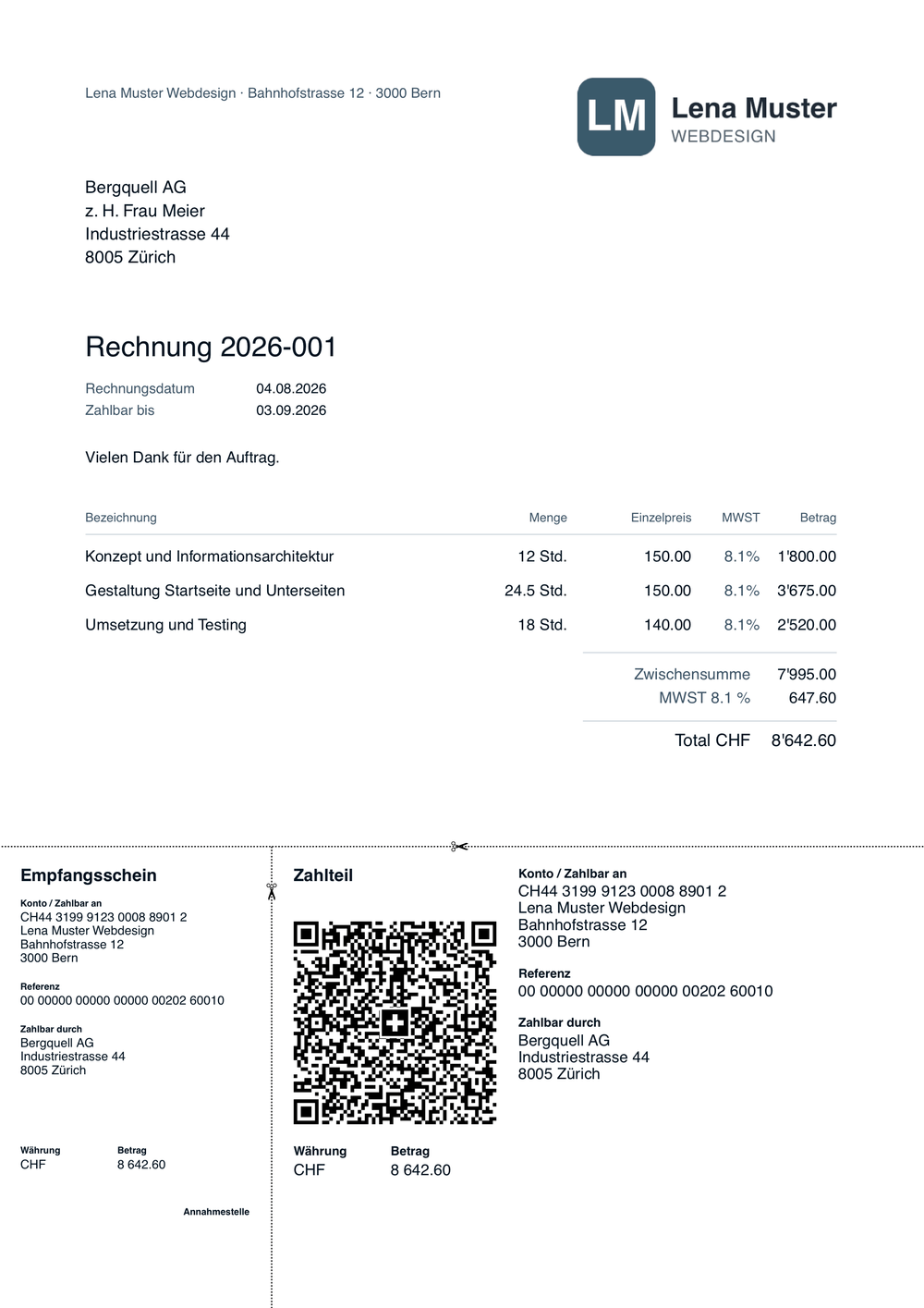
Beispielrechnung mit erfundenen Firmen- und Kundendaten. Das Bild ist kein Nachbau — es ist das PDF, das MILQ ausgibt.

Kapitel 3
Abschliessen
- 8
MWST abrechnen wie auf dem Formular
MILQ rechnet die Steuer aus jeder Buchung heraus und zeigt die Ziffern in derselben Anordnung wie das ESTV-Formular — per Saldosteuersatz oder effektiv. Eingereichte Perioden werden eingefroren; kommt später ein Beleg dazu, zeigt MILQ die Differenz.
- 9
Jahresabschluss erzeugen
Ein Klick für die Ergebnisrechnung, einer fürs vollständige Journal, einer für das Belegarchiv. Bereit für die Steuererklärung oder den Treuhänder.
- 10
Zusammenarbeiten — mit Team oder Treuhänder
Mitarbeitende oder den Treuhänder per E-Mail einladen, als Inhaber oder Mitarbeitend. Wer mehrere Firmen betreut, wechselt mit einem Klick — jede mit eigener Buchhaltung, ein Login. Das Änderungsprotokoll hält fest, wer was getan hat.
- 11
Einstellungen, die aus dem Weg bleiben
Firma und Persönliches getrennt; Bankverbindung und Design dort, wo die Rechnung entsteht. Zusatzfunktionen — KI-Belegauslese, Fremdwährungen, Zeiterfassung — schaltest du unter «Funktionen» ein, mit sofortiger Wirkung.
Selber ausprobieren
30 Tage mit deinen eigenen Zahlen, ohne Kreditkarte und ohne automatische Verlängerung. Danach geht es mit dem Abo weiter — oder kostenlos mit QR-Rechnungen.
Keine Kreditkarte, keine automatische Verlängerung.